

Som leverantör av EAS RF Dual System förstår jag vikten av att hålla ditt stöldskyddssystem uppdaterat med den senaste firmware. Firmware-uppdateringar förbättrar inte bara systemets prestanda utan förbättrar också dess säkerhet och kompatibilitet med andra enheter. I den här bloggen kommer jag att guida dig genom processen med att uppdatera den fasta programvaran för EAS RF Dual System.
Varför firmwareuppdateringar är viktiga
Innan vi går in i uppdateringsprocessen, låt oss kort diskutera varför firmwareuppdateringar är avgörande för ditt EAS RF Dual System. För det första kommer nya firmwareversioner ofta med buggfixar. Med tiden kan systemet stöta på fel eller fel som kan påverka dess normala funktion. Firmwareuppdateringar kan korrigera dessa problem, vilket säkerställer att ditt stöldskyddssystem fungerar smidigt.
För det andra är säkerhet en högsta prioritet när det kommer till stöldskyddssystem. Hackare letar ständigt efter sårbarheter i system att utnyttja. Genom att regelbundet uppdatera den fasta programvaran kan du skydda ditt EAS RF Dual System från potentiella säkerhetshot, skydda din butik och dess varor.
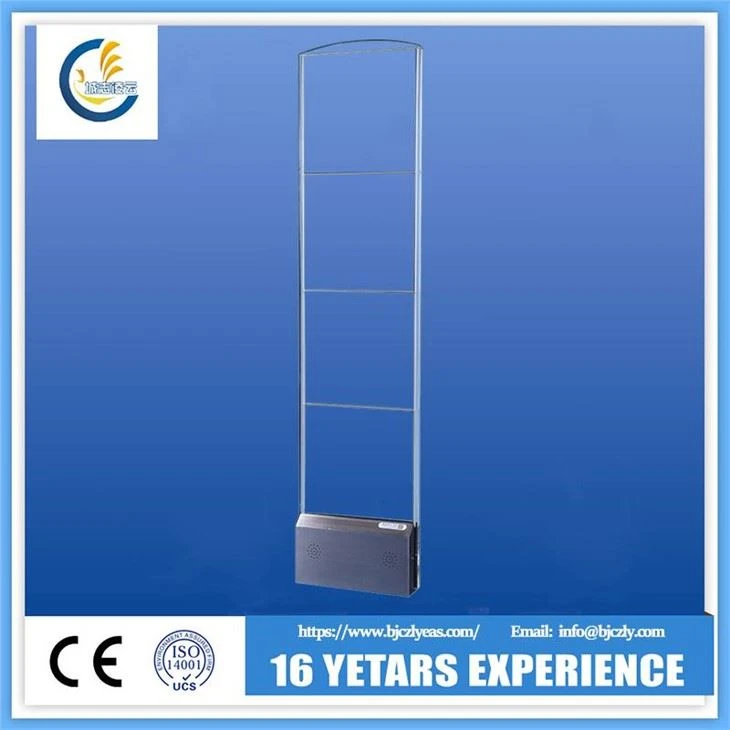

Slutligen kan firmwareuppdateringar introducera nya funktioner och förbättringar. Dessa kan inkludera bättre detektionsnoggrannhet, förbättrade användargränssnitt eller förbättrad kompatibilitet med nya taggar och sensorer. Genom att hålla koll på firmwareuppdateringar kan du dra full nytta av de senaste framstegen inom EAS-teknik.
Förutsättningar för Firmware Update
Innan du startar uppdateringsprocessen för den fasta programvaran finns det några saker du behöver göra:
- Kontrollera kompatibilitet: Se till att den nya firmware är kompatibel med din specifika modell avEAS RF Dual Anti-Theft System. Olika modeller kan ha olika firmwarekrav, så det är viktigt att ladda ner rätt version.
- Säkerhetskopiera dina data: Även om firmwareuppdateringar vanligtvis inte tar bort dina befintliga data, är det alltid en god praxis att säkerhetskopiera alla viktiga inställningar eller konfigurationer. På så sätt kan du återställa dem om något går fel under uppdateringsprocessen.
- Förbered de nödvändiga verktygen: Du behöver en stabil internetanslutning för att ladda ner firmware. Dessutom kan du behöva en USB-enhet eller andra lagringsenheter för att överföra den fasta programvaran till systemet, beroende på uppdateringsmetoden.
- Läs Release Notes: Utgivningsinformationen innehåller viktig information om den nya firmware, som vilka buggar som har åtgärdats, vilka nya funktioner som ingår och eventuella problem att se upp med. Se till att läsa dessa noggrant innan du fortsätter med uppdateringen.
Steg-för-steg-guide för uppdatering av firmware
Steg 1: Ladda ner firmware
Det första steget är att ladda ner den senaste firmwaren för ditt EAS RF Dual System. Du kan vanligtvis hitta firmware på vår officiella webbplats. Navigera till supportsektionen och leta efter nedladdningslänken för din specifika modell. Se till att ladda ner rätt version för att undvika kompatibilitetsproblem.
Steg 2: Överför firmware
När den fasta programvaran har laddats ner måste du överföra den till systemet. Det finns två vanliga metoder för detta:
- USB-överföring: Om ditt system stöder USB-uppdateringar kan du kopiera firmwarefilen till en USB-enhet. Se till att USB-enheten är korrekt formaterad och har tillräckligt med utrymme för att lagra filen. Sätt sedan in USB-enheten i lämplig port på ditt EAS RF Dual System.
- Nätverksöverföring: Vissa system tillåter OTA-uppdateringar (over-the-air). I det här fallet måste ditt system vara anslutet till ett stabilt nätverk. Följ instruktionerna på skärmen för att initiera nätverksöverföringen av den fasta programvaran.
Steg 3: Initiera uppdateringen
Efter att ha överfört den fasta programvaran är det dags att påbörja uppdateringsprocessen. På de flesta EAS RF Dual System kan du göra detta via systemets inställningsmeny. Leta efter ett alternativ som "Firmware Update" eller "System Update". Välj det här alternativet och följ anvisningarna.
Systemet kommer först att verifiera integriteten hos firmwarefilen för att säkerställa att den inte har skadats under överföringen. När verifieringen är klar börjar uppdateringsprocessen. Detta kan ta lite tid, beroende på storleken på firmwarefilen och hastigheten på ditt system.
Steg 4: Övervaka uppdateringen
Under uppdateringsprocessen är det viktigt att övervaka framstegen. Undvik att stänga av systemet eller koppla bort några kablar tills uppdateringen är klar. De flesta system visar en förloppsindikator eller andra indikatorer för att visa hur långt uppdateringen är.
Få inte panik om du stöter på några felmeddelanden under uppdateringen. Se versionsinformationen eller vår supportdokumentation för felsökningssteg. I vissa fall kan du behöva starta om uppdateringsprocessen eller kontakta vårt supportteam för ytterligare hjälp.
Steg 5: Efter - Uppdateringskontroller
När uppdateringen är klar kommer systemet vanligtvis att starta om automatiskt. Efter omstarten, utför några efteruppdateringskontroller för att säkerställa att systemet fungerar korrekt.
- Kontrollera systemstatus: Logga in på systemets hanteringsgränssnitt och kontrollera systemets status. Leta efter eventuella felmeddelanden eller varningar.
- Testa detektionsfunktionen: Placera ett taggat objekt nära8,2Mhz antenn MONO-systemeller denKlädaffär Stöldskydd RF System Gateför att se om systemet kan upptäcka det korrekt.
- Verifiera de nya funktionerna: Om den nya firmware innehåller nya funktioner, testa dem för att se till att de fungerar som förväntat.
Felsökning av vanliga problem
Även med noggrann förberedelse kan du stöta på vissa problem under uppdateringsprocessen för den fasta programvaran. Här är några vanliga problem och deras lösningar:
- Uppdateringsfel: Om uppdateringen misslyckas, kontrollera din internetanslutning (om det är en nätverksbaserad uppdatering) eller integriteten för USB-enheten (om det är en USB-baserad uppdatering). Du kan också behöva ladda ner firmwarefilen igen.
- Systemet svarar inte: Om systemet inte svarar under uppdateringen, försök att starta om det. Kontakta vårt supportteam om problemet kvarstår.
- Kompatibilitetsproblem: Om du upplever kompatibilitetsproblem efter uppdateringen, se till att du laddade ner rätt firmwareversion. Du kan behöva återgå till den tidigare firmwareversionen om problemet inte kan lösas.
Slutsats
Att uppdatera den fasta programvaran för ditt EAS RF Dual System är en enkel process som kan ge många fördelar, inklusive förbättrad prestanda, förbättrad säkerhet och nya funktioner. Genom att följa stegen som beskrivs i den här bloggen kan du säkerställa en smidig och framgångsrik firmwareuppdatering.
Om du har några frågor eller behöver ytterligare hjälp med uppdateringen av firmware, eller om du är intresserad av att köpa vårEAS RF Dual Anti-Theft System, tveka inte att kontakta oss. Vi är här för att ge dig det bästa stödet och lösningarna för dina stöldskyddsbehov.
Referenser
- Användarmanual för EAS RF Dual System
- Firmware Release Notes